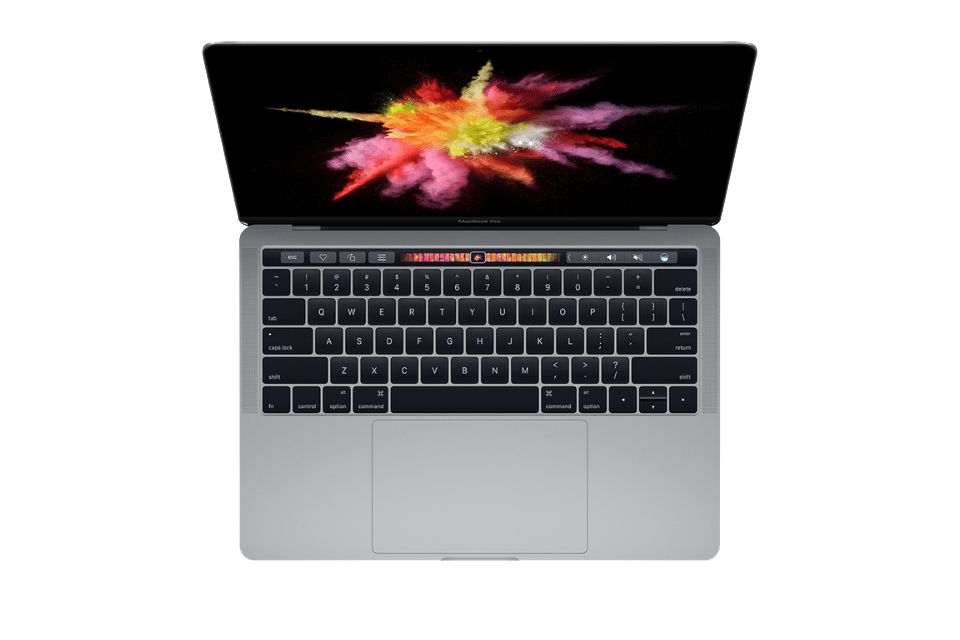
בין השנים אלפיים ושש עשרה לאלפיים ותשע עשרה, Apple השתמשה במקלדת Butterfly במקבוקים. המקלדת הזו, שהייתה אמורה להיות מהמהפכניות בתעשייה, הפכה לאחת הבעיות הידועות ביותר במקבוקים. מקש שלא לוחץ, דאבל-טייפ, אבק שנכנס ולא יוצא, חוסר תגובה אחרי שפיכת נוזל. במאמר הזה נסביר מה הבעיה, אילו דגמים נפגעו, ומה אפשר לעשות.
איזה דגמים נפגעו ממקלדת Butterfly
המקלדת הזו הותקנה בדגמים האלה:
- MacBook 12 אינץ' Retina דור ראשון של ה-Butterfly (משנת אלפיים וחמש עשרה והלאה)
- MacBook Pro 13 ו-15 אינץ' (אלפיים ושש עשרה עד אלפיים ותשע עשרה) כולל דגמי Touch Bar
- MacBook Air (אלפיים ושמונה עשרה עד אלפיים ותשע עשרה)
החל מאלפיים ותשע עשרה לאלפיים ועשרים, Apple החזירה את המקלדת Magic Keyboard עם מבנה Scissor שאמור היה לפתור את הבעיה. אם המקבוק שלכם משנת אלפיים ועשרים ומעלה, יש סיכוי גבוה שהמקלדת שלכם תקינה.
הסימנים שמצביעים על בעיית מקלדת
- מקש שלא לוחץ בכלל או נדרש לחץ חזק במיוחד
- דאבל-טייפ אות אחת שמודפסת פעמיים אחרי לחיצה אחת
- חוסר תגובה מקש שלא מגיב לפעמים
- תחושה דביקה מקש שלא חוזר חזק למקומו
- צליל פצפוץ במקש שעבד פעם בשקט
- אחרי שפיכת נוזל תגובות חריגות, מקשים מתעצבנים, ריח חמוץ
למה מקלדת Butterfly נכשלה
המקלדת תוכננה לחיסכון בעובי המקבוק. הבעיה: המנגנון של "Butterfly" (פרפר) מורכב מחלקים זעירים שמתחברים בלחץ. אבק או חלקיק קטן שנכנס לקווים שמתחת למקש מספיק כדי לחסום את החזרת המקש למקומו. אצל מקלדת Scissor הוותיקה, החלקיק היה פשוט יוצא. כאן הוא נשאר.
Apple ניסתה שלושה דורות שונים של ה-Butterfly (אלפיים וחמש עשרה, אלפיים ושבע עשרה, אלפיים ושמונה עשרה), כולל הוספת קרום סיליקון בדור השלישי, אבל הבעיות נמשכו. בסוף החליטו לחזור למקלדת Scissor המוכרת.
מה אפשר לעשות לפני שמגיעים למעבדה
נסו לפנות אבק עם אוויר דחוס
Apple עצמה פרסמה מדריך לזה:
- החזיקו את המקבוק בזווית של שישים מעלות
- השתמשו ב-Compressed Air (אוויר דחוס במיכלית) ולחצו בקווים קצרים מצד לצד
- הפכו את המקבוק והמשיכו
- אם זה פותר, מעולה. אם לא, יש בעיה עמוקה יותר.
בדוק חיבור Bluetooth
לפעמים מקלדת אלחוטית מתחברת בטעות ומונעת מהפנימית לפעול. נתקו Bluetooth זמנית ובדקו.
SMC Reset
במק עם Intel: ⇧ + ⌃ + ⌥ + Power למשך עשר שניות. במק עם Apple Silicon: כיבוי מלא לשלושים שניות.
אם אחת מהפעולות האלה לא עוזרת, זאת בעיית חומרה ודרוש תיקון מקצועי.
מה אסור לעשות אם נשפך נוזל על המקלדת
זה קריטי. אם נשפך נוזל על המקבוק:
- כבו את המקבוק מיד. לחיצה ארוכה על Power.
- אל תטענו. חיבור חשמלי במצב רטוב גורם לקצרים שהורסים את הלוגיק בורד.
- אל תפעילו פן או מקור חום. זה משאיר שאריות נוזל פנימיות שמרוויחות זמן לחומציה לגרום נזק.
- הפכו את המקבוק על שולחן עם מגבת. כדי שהנוזל לא יזרום למרכז הלוגיק.
- הגיעו למעבדה תוך עשרים וארבע שעות. ככל שמוקדם יותר, הסיכוי לשחזור גבוה יותר. אחרי ארבעים ושמונה שעות, החומציה של הנוזל מתחילה לגרום נזק בלתי הפיך.
אצלנו אנחנו מתמחים בטיפול נזקי נוזלים. פותחים מיד, מנקים את הלוגיק בורד בציוד אולטרסוני, מייבשים בוואקום, ומבצעים תיקון רכיבי לאן שהנוזל הגיע.
תהליך התיקון של מקלדת Butterfly
החלפת מקלדת Butterfly במקבוק היא אחד התיקונים המורכבים ביותר בעולם המקבוקים. הסיבה: המקלדת מודבקת ומחוברת בכתשעים ברגים זעירים לתוך ה-Top Case. אי אפשר להחליף רק מקש אחד בקלות.
שתי גישות אצלנו:
החלפת מקש בודד
במקרים מסוימים אפשר להחליף רק את המקש הספציפי הפגום ולא את כל המקלדת. דורש כלי הצרת וניסיון רב, אבל אפשרי.
זה פתרון מהיר יחסית אבל פחות עמיד לטווח ארוך. בחלק מהמקרים, אחרי כמה חודשים מקש אחר עלול להפוך לבעיה.
החלפת Top Case מלאה
הפתרון המקיף. מחליפים את כל מערך הגרסה: מקלדת, Trackpad, סוללה, מסגרת, גוף עליון. אחרי החלפה כזו המקבוק מרגיש חדש.
זה תיקון יסודי ועמיד. מתאים למי שצופה להמשיך עם המקבוק כמה שנים נוספות.
תוכנית ההחלפה של Apple (לבדוק לפני הכול)
Apple הכירה בבעיה והפעילה תוכנית החלפה ייעודית: Keyboard Service Program for MacBook, MacBook Air, and MacBook Pro.
אם המקבוק שלכם בתוכנית, Apple מחליפה את המקלדת ב-Apple Store ללא תשלום, בלא תלות באחריות הרגילה.
שימו לב: הזכאות מוגבלת בזמן (ארבע שנים מתאריך הרכישה הראשון). הרבה מקבוקים כבר יצאו מהזכאות.
אצלנו, אם המקבוק שלכם עדיין בתוכנית של Apple, אנחנו ממליצים לכם לפנות אליהם קודם. אם המקבוק שלכם יצא מהזכאות, או אם אינכם רוצים להמתין במעבדה הרשמית, אצלנו אפשר לקבל פתרון מהיר.
אחריות
אחריות בסיסית של שלושה חודשים על החלפת מקלדת. אפשרות להרחיב את האחריות על תיקון מקלדת ספציפית.
האחריות מכסה: מקשים שמפסיקים לעבוד אחרי ההחלפה, דאבל-טייפ חוזר, חוסר תגובה.
שאלות נפוצות
האם החלפת המקלדת תפתור גם את הסוללה?
אם בוחרים בהחלפת Top Case מלא, כן! זה כולל גם החלפת סוללה חדשה ביחד עם המקלדת. שתי בעיות שמטופלות יחד.
האם החלפת המקלדת משאירה את המידע שלי?
כן. הדיסק והלוגיק בורד נשארים. כל המידע, ההגדרות והאפליקציות שלכם נשארים.
איך אדע אם המקבוק שלי בתוכנית ההחלפה של Apple?
בקישור הזה אפשר לבדוק: support.apple.com/keyboard-service-program-for-mac-notebooks. צריך את הסיריאל של המקבוק.
כמה זמן לוקח להחליף Top Case?
בין שלוש לחמש שעות. ברוב המקרים אפשר להחזיר אותכם באותו יום.
מה אם המקלדת תיתקע שוב אחרי החלפה?
אם זאת אותה בעיה שכוסתה באחריות, אנחנו מטפלים במסגרת האחריות. אם זה משהו אחר (אבק חדש, נוזל), נדבר.
למה לבחור במעבדת mac it now
שש עשרה שנות התמחות במק = כבר תיקנו אלפי מקלדות Butterfly. אנחנו יודעים את כל הברגים, את כל החיבורים, ואת כל הברגים הזעירים שמעבדות לא מנוסות שוברות.
ציוד מקצועי כולל כלי חימום מבוקרים, ציוד אולטרסוני לטיפול בלוגיק בורד, ומיקרוסקופ לבדיקת חיבורים זעירים.
חלקים מקוריים בלבד כל החלפת מקלדת מתבצעת עם חלק מקורי של Apple.
פרטי קשר ותיאום
לתיאום בדיקה מקצועית של המקלדת:
📞 טלפון: שלוש חמש חמש ארבע שבע תשע תשע תשע
📍 כתובת: בזל אחד פינת דיזנגוף, תל אביב
🕐 שעות פעילות: ראשון עד חמישי, בין עשר בבוקר לחמש אחר הצהריים
📧 מייל: [email protected]
נשפך נוזל על המקבוק? זה דחוף. צרו עמנו קשר טלפוני מיד.
מאמרים קשורים